Kom i gang som administrator#
Administratoren setter opp bedriften i Fjellklokka. Du logger inn med passord og en kode fra en autentiseringsapp på telefonen, fordi du ser hele bedriften.
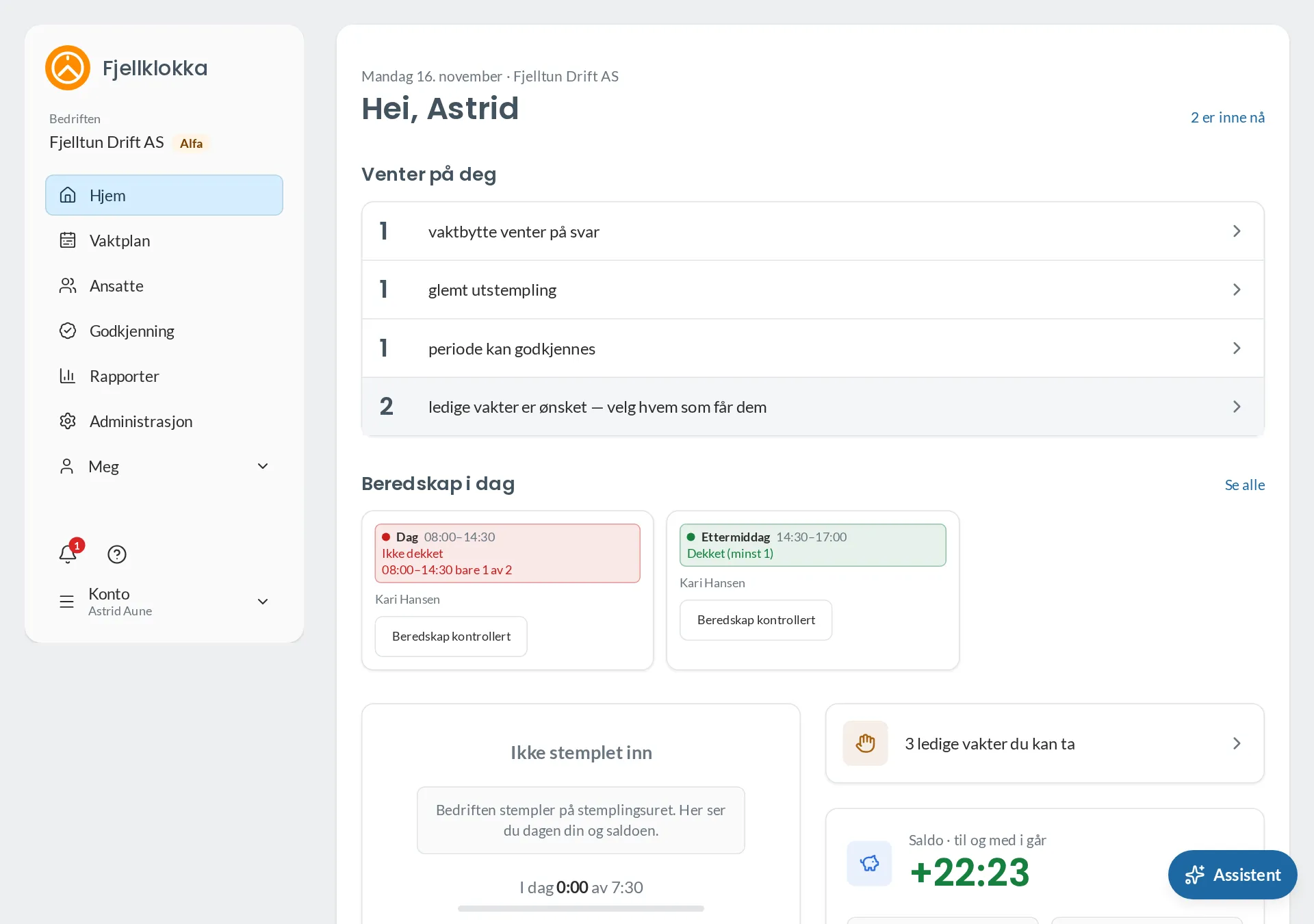
Slik setter du opp bedriften#
Gjør det i denne rekkefølgen, så er alt på plass når de ansatte logger inn:
- Godta avtalen på bedriftens vegne. Se Avtalen med Fjellklokka.
- Still inn bedriften: godkjenningsperiode, hvor de ansatte kan stemple fra, og fra hvilken dag tidsbanken teller. Se Innstillinger for bedriften.
- Lag vakttypene dere bruker. Se Vakttyper.
- Legg inn de ansatte og send invitasjonen. Se Legge til ansatte.
- Kompetanse og beredskap, hvis dere må ha nok folk med en bestemt kompetanse på jobb. Se Kompetanse og beredskap.
- Stemplingsur, hvis noen skal stemple på en felles skjerm. Se Stemplingsur på en felles skjerm.
Når periodene er godkjent, henter du timene til lønnssystemet. Se Lønnseksport.
Alt for administratorer#
- Legge til ansatte — Slik legger du inn de ansatte og gir dem tilgang.
- Innstillinger for bedriften — Hva du kan stille inn for hele bedriften.
- Vakttyper — Lag bedriftens vakttyper: nummer, navn, kortkode, farge og tider.
- Kompetanse og beredskap — Lag kompetansene deres og kravene til hvor mange med dem som må være på jobb.
- Avtalen med Fjellklokka — Godta vilkårene og databehandleravtalen på bedriftens vegne, og finn det dere har godtatt.
- Lønnseksport — Slik henter du godkjente timer til lønnssystemet.
- Stemplingsur på en felles skjerm — Slik gjør du et nettbrett eller en PC til stemplingsur.
- Når bedriften slutter med Fjellklokka — Hva som skjer med dataene, og hvordan du får dem med deg.
- Koble til andre systemer — Slik gir du et annet system tilgang til Fjellklokka.
- Logge inn fra Carrotz — Slik kommer de ansatte rett fra Carrotz til Fjellklokka, uten eget passord.
- Totrinnsbekreftelse — Hvorfor administratorer skriver en kode fra telefonen etter passordet, og hvordan du setter det opp.